 딩동 · 가족 안부 이야기
① 휴대폰에 깔고 가입하기를 두 휴대폰 모두 마치셨다면, 이제 서로 가족으로 추가할 차례입니다. 자녀 휴대폰에서 요청을 보내고, 부모님 휴대폰에서 허락하시면 가족이 됩니다.
두 휴대폰을 나란히 놓고 하시면 가장 쉽습니다. 떨어져 계시면 전화로 이 글을 함께 보면서 하셔도 됩니다.
- ① 휴대폰에 깔고 가입하기
- ② 가족 추가하고 허락하기 - 지금 보시는 글
- ③ 밤에도 꺼지지 않게 설정하기
첫째 · (자녀 휴대폰) '가족 추가하기' 칸을 엽니다
- 딩동을 열고 맨 아래 '안부' 를 누르세요
- 위쪽 '가족 안심' 이 골라져 있는지 보세요
- 화면을 아래로 내려 '가족 추가하기' 를 찾으세요. 닫혀 있으면 눌러서 펼치세요
찾기 어려우시면 맨 아래 '더 보기' 를 누르고 '가족 추가 · 관리' 를 누르세요. 같은 칸이 나옵니다.
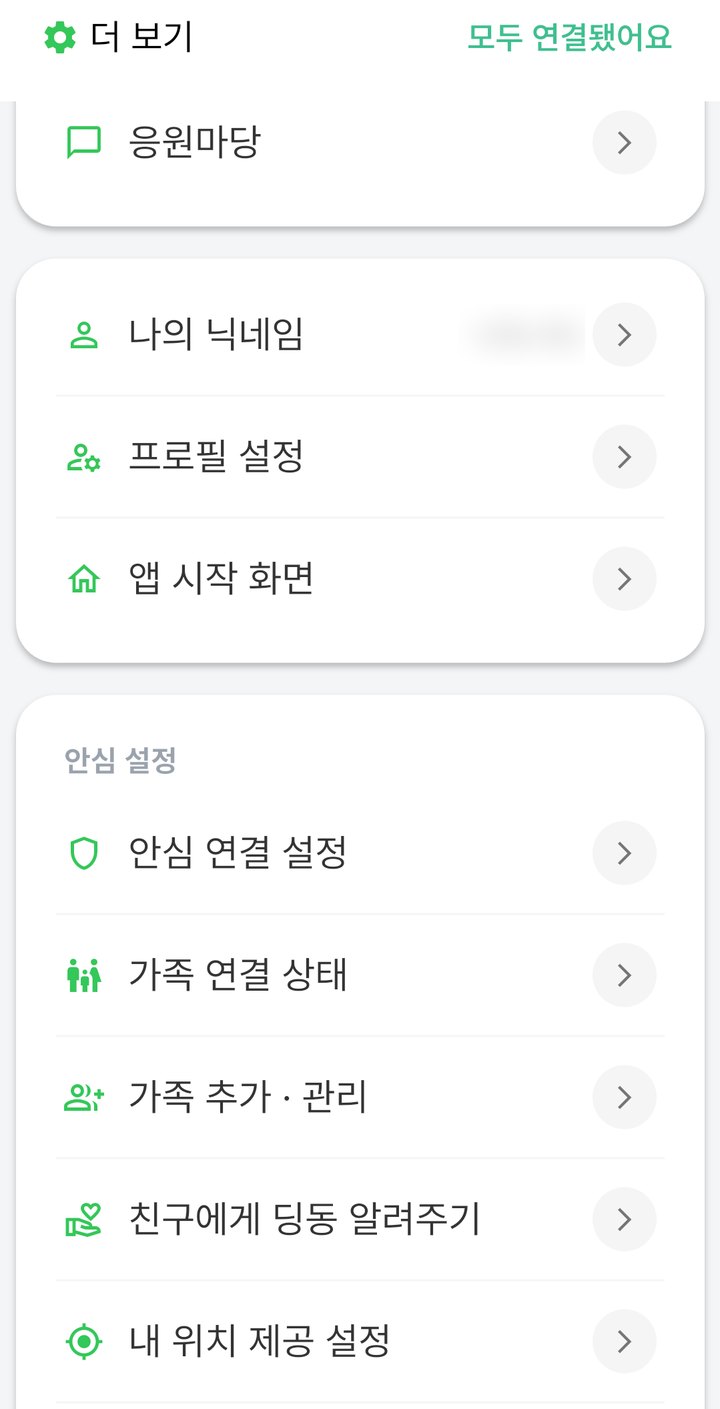
둘째 · (자녀 휴대폰) 부모님 번호를 넣고 요청을 보냅니다
- '나는' 칸을 눌러 나를 고르세요. 아들이면 '아들', 딸이면 '딸'
- '상대방은' 칸을 눌러 부모님을 고르세요. '엄마' 또는 '아빠'
- '상대방 휴대폰 번호' 칸에 부모님 휴대폰 번호를 쓰세요
- 초록 '가족 추가' 를 누르세요
- '가족 추가하기 전에' 창이 나오면 읽어 보시고 '네' 를 누르세요
- 다음 창에서 '확인' 을 누르세요
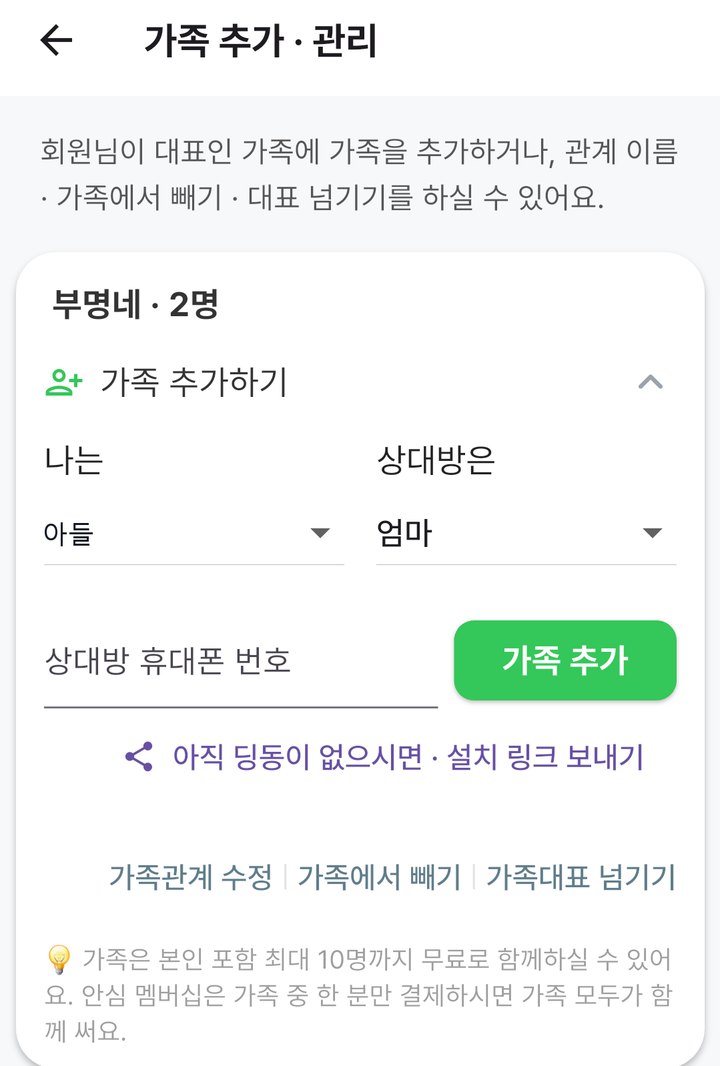
처음에는 두 칸이 모두 '골라 주세요' 로 비어 있습니다. 두 칸을 다 고르셔야 보낼 수 있습니다.
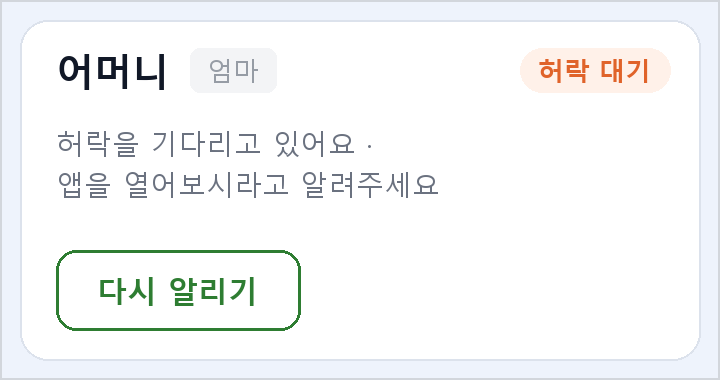
이렇게 되면 잘 된 거예요 · 부모님 자리에 '허락 대기' 와 '허락을 기다리고 있어요 · 앱을 열어보시라고 알려주세요' 가 보입니다.
안 되면
- 칸 바로 아래에 빨간 글 '나와 상대방이 같은 관계예요…' 가 나오면 '나는' 과 '상대방은' 이 서로 다른지 보세요. '… 골라 주세요' 가 나오면 비어 있는 칸을 고르세요
- '어머님은 아직 딩동을 안 쓰세요' (아빠면 '아버님은') 가 나오면 부모님 휴대폰에 딩동이 아직 없거나, 다른 번호로 가입하신 것입니다. ①편대로 부모님 휴대폰에 먼저 깔고 가입하시거나, 그 창의 '설치 링크 보내기' 로 링크를 보내 드리세요
- '이미 가족으로 추가된 사용자입니다.' 가 나오면 이미 가족입니다. 다섯째로 가서 확인하세요
- '추가하시려는 분이 안심 멤버십을 자동 결제하고 계세요…' 가 나오면 반대로 그분 휴대폰에서 가족을 추가해 주세요. 허락은 이쪽 휴대폰에서 합니다
셋째 · (부모님 휴대폰) 요청을 허락합니다
- 부모님 휴대폰에 '가족 추가 요청' 알림이 오면 누르세요. 알림을 못 보셨으면 딩동을 열기만 하셔도 같은 화면이 나옵니다
- '○○님이 안부를 확인하고 싶어 해요' 가 나옵니다. ○○ 자리에는 자녀가 딩동에 적은 이름이 보입니다
- 회색 칸에 '휴대폰 번호 끝자리' 가 있으면 자녀 번호와 같은지 보세요. 모르는 번호라면 허락하지 마세요
- '무엇이 가족에게 보이나요?' 를 천천히 읽어 보세요. 아래로 넘기면 더 있습니다
- 맨 아래 초록 '○○님과 가족이 될게요' 를 누르세요
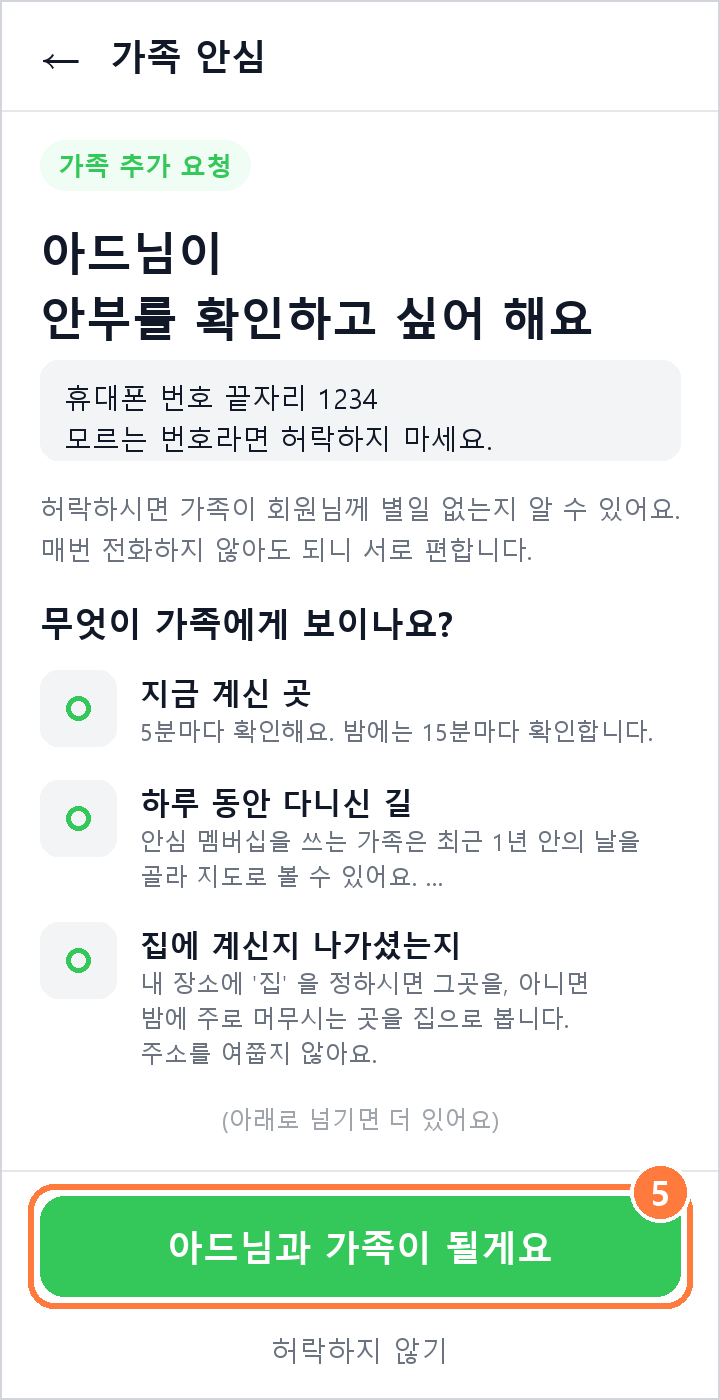
그림은 자녀가 이름을 '아들' 로 적은 경우라 '아드님이', '아드님과 가족이 될게요' 로 보입니다. 무엇이 보이는지, 부모님께 어떻게 말씀드리면 좋은지는 부모님 위치 확인, 동의를 받고 존중하며 하는 법에 따로 적었습니다.
이렇게 되면 잘 된 거예요 · 곧바로 '안심 연결 준비' 화면이 이어집니다.
안 되면
- 화면이 나오지 않으면 딩동을 닫았다가 다시 열어 보세요. 자녀 휴대폰에서 '다시 알리기' 를 누르면 알림이 한 번 더 갑니다
- 실수로 '허락하지 않기' 를 누르셨으면 '허락하지 않을까요?' 하고 한 번 더 묻습니다. '다시 생각할게요' 를 누르세요
- 이미 허락하지 않으셨어도 괜찮습니다. 부모님 휴대폰 '가족 안심' 화면의 '다시 동의하기' (가족이 여럿이면 '허락하기') 를 누르시면 다시 허락하실 수 있습니다
넷째 · (부모님 휴대폰) '안심 연결 준비' 로 이어갑니다
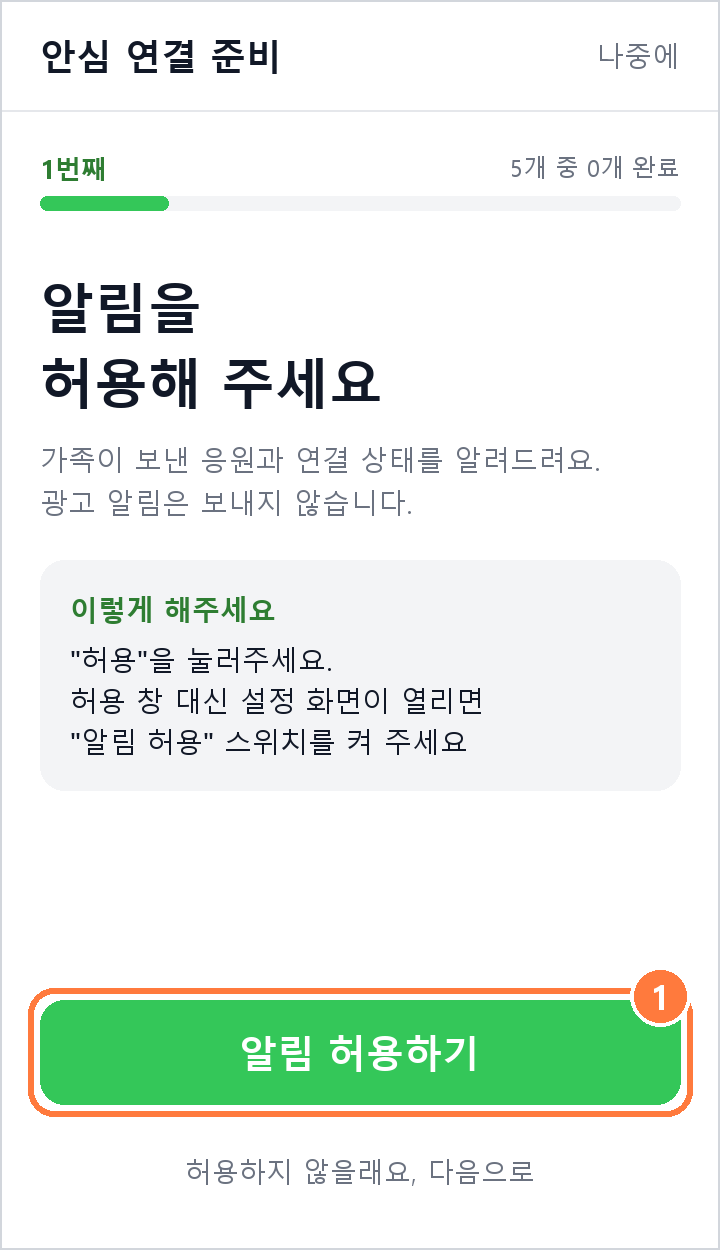
허락하시면 '안심 연결 준비' 화면이 열립니다. 밤에도 딩동이 꺼지지 않게 하는 설정입니다.
- 아래 초록 '알림 허용하기' 부터 한 단계씩 하세요. 다음 단계들은 ③ 밤에도 꺼지지 않게 설정하기에 그림과 함께 있습니다
- 지금 하기 어려우시면 오른쪽 위 '나중에' 를 누르셔도 됩니다. 남은 설정은 '가족 안심' 화면 맨 위 주황색 칸을 누르면 언제든 이어서 할 수 있습니다
다섯째 · (자녀 휴대폰) 가족이 됐는지 봅니다
- 자녀 휴대폰에서 '안부' › '가족 안심' 을 보세요
- 가족 이름 옆의 동그란 화살표를 누르면 새로 받아 옵니다
- 부모님 자리에 '연결되어 있어요' 와 '최근 연결 ○분 전' 이 보이는지 보세요
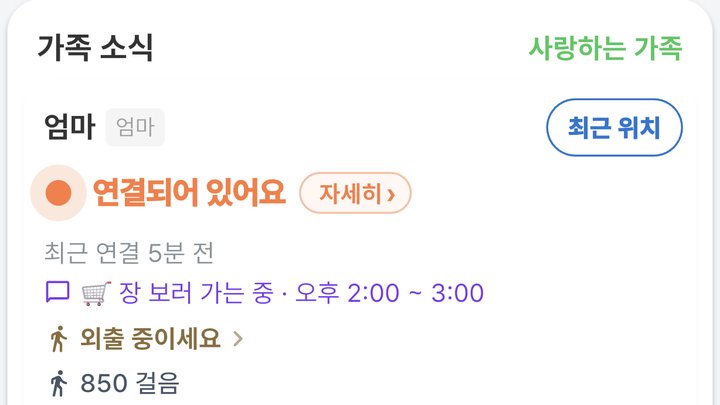
이렇게 되면 잘 된 거예요 · '연결되어 있어요' 는 부모님 휴대폰이 켜져 있고 딩동이 신호를 보내고 있다는 뜻입니다. 이제 가족이 되셨습니다.
안 되면
- '아직 소식이 없어요' 나 '앱을 한 번 열면 소식이 오기 시작해요' 가 보이면, 부모님 휴대폰에서 딩동을 한 번 열어 주세요. 몇 분 안에 바뀝니다
- 아직 '허락 대기' 이면 부모님 휴대폰에서 셋째를 다시 보세요
자주 묻는 것
아버지 어머니 두 분을 다 추가하려면요?
같은 방법을 한 번 더 하시면 됩니다. 이번에는 '상대방은' 을 '아빠' 로 고르고 아버지 번호를 넣으세요. 허락도 아버지 휴대폰에서 따로 하십니다.
누가 요청을 보내야 하나요? 부모님이 보내셔도 되나요?
어느 쪽이 보내셔도 됩니다. 부모님이 보내실 때는 '나는' 을 '엄마' 나 '아빠', '상대방은' 을 '아들' 이나 '딸' 로 고르시면 되고, 허락은 받는 쪽 휴대폰에서 합니다. 이 글은 대개 자녀가 먼저 하시는 경우를 따라 썼습니다.
가족에서 빼려면 어떻게 하나요?
가족 대표의 휴대폰에서 합니다. 맨 아래 '더 보기' › '가족 추가 · 관리' 에서 '가족 추가하기' 를 펼친 뒤 '가족에서 빼기' 를 누르고, 뺄 분을 골라 '빼기' 를 누르시면 됩니다. 다시 가족으로 추가하시면 다시 함께 쓰실 수 있습니다.