 딩동 · 가족 안부 이야기
이 글은 딩동을 처음 쓰시는 분이 보시면서 그대로 따라 하실 수 있게 쓴 안내입니다. 번호 순서대로 하나씩 누르시면 됩니다. 종이로 뽑아 휴대폰 옆에 두고 보셔도 좋습니다.
설치 따라하기는 세 편입니다. 차례대로 보세요.
- ① 휴대폰에 깔고 가입하기 - 지금 보시는 글
- ② 가족 추가하고 허락하기
- ③ 밤에도 꺼지지 않게 설정하기
부모님과 자녀 두 분 모두 이 글대로 하시면 됩니다. 두 휴대폰에 다 딩동이 있어야 서로 가족으로 추가할 수 있습니다. 자녀가 카톡으로 보낸 설치 링크가 있으면 그 링크를 누르셔도 됩니다(부모님 폰에 딩동 설치, 링크 하나로 끝내는 법). 이 글은 링크 없이 하시는 방법입니다.
미리 준비할 것
- Play 스토어가 있는 휴대폰 (삼성 갤럭시 같은 휴대폰)
- 와이파이나 데이터가 켜져 있을 것
- 카카오톡을 쓰시면 카카오로, 안 쓰시면 전화번호로 가입합니다. 전화번호로 하시면 문자로 숫자가 옵니다
- 넉넉히 10분
첫째 · 아래 단추를 눌러 딩동을 설치합니다
이 글을 보고 계신 휴대폰에서 아래 주황 단추를 누르세요. 찾지 않으셔도 Play 스토어의 딩동 화면이 바로 열립니다.
- 위의 주황 '딩동 설치하러 가기' 를 누르세요
- 초록 집 모양 그림의 '딩동' 화면이 열리면 '설치' 를 누르세요
- 다 깔리면 같은 자리에 '열기' 가 생깁니다. '열기' 를 누르세요
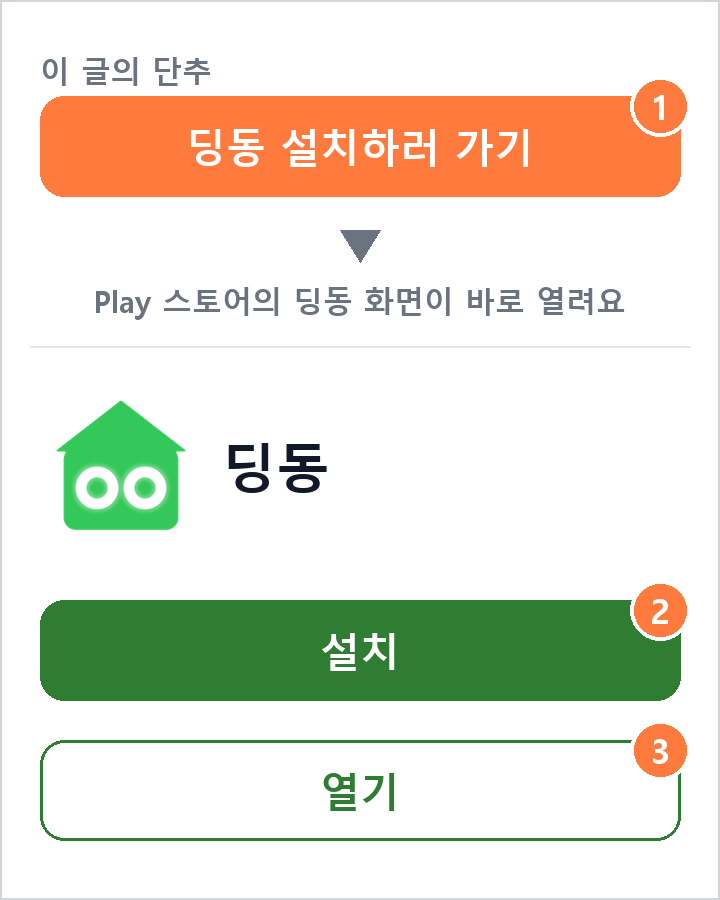
이렇게 되면 잘 된 거예요 · 초록 집 모양 그림과 함께 '딩동' 이 열립니다. 다음부터는 휴대폰에서 이 초록 집 그림을 누르시면 딩동이 열립니다.
안 되면
- '어떤 앱으로 열까요' 를 물으면 'Play 스토어' 를 고르세요
- '설치' 가 눌리지 않으면 와이파이나 데이터가 켜져 있는지 보세요
- Play 스토어가 구글 계정을 물으면, 휴대폰을 처음 살 때 만든 계정이 있어야 합니다. 이때는 가족의 도움을 받으세요
- 종이로 뽑아 보고 계셔서 누를 단추가 없으면, 휴대폰의 'Play 스토어' 에서 딩동 가족 안부 를 찾아 초록 집 모양 그림의 '딩동' 을 고르세요
둘째 · 처음 열면 세 가지를 여쭤봅니다
딩동을 처음 여시면 '시작하기 전에 몇 가지 여쭤봅니다' 가 아래에서 올라옵니다. 알림 · 위치 · 배터리 세 가지입니다.
- '알겠어요' 를 누르세요
- 알림을 보내도 되는지 물으면 '허용' 을 누르세요
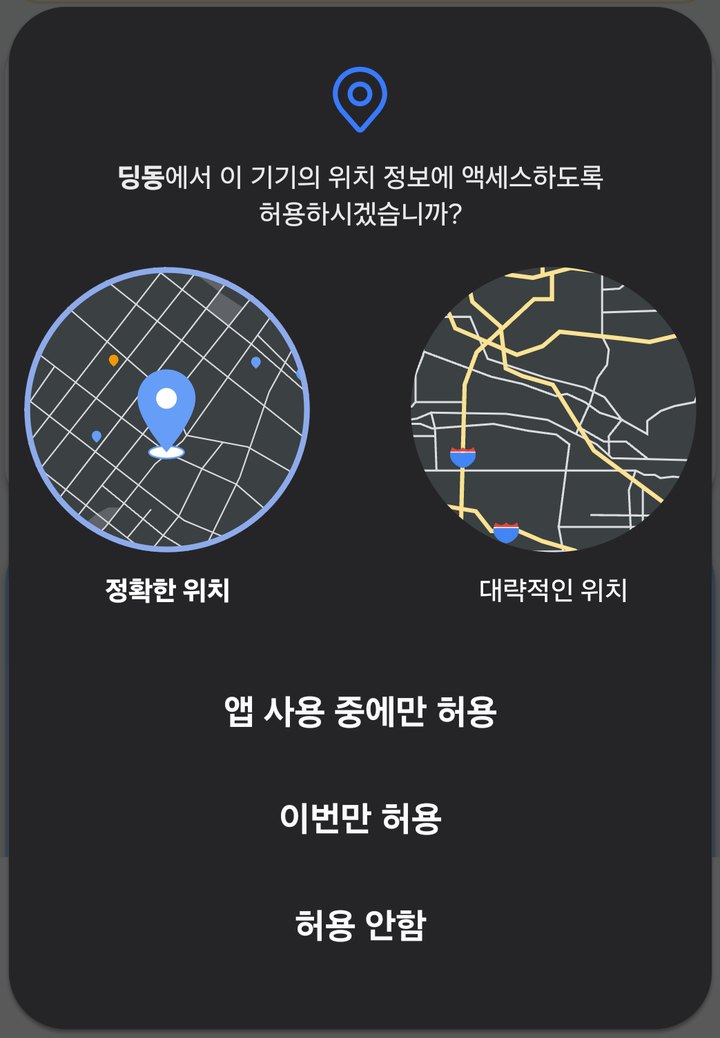
- 위치를 물으면 '앱 사용 중에만 허용' 을 누르세요
- 배터리를 물으면 '허용' 을 누르세요
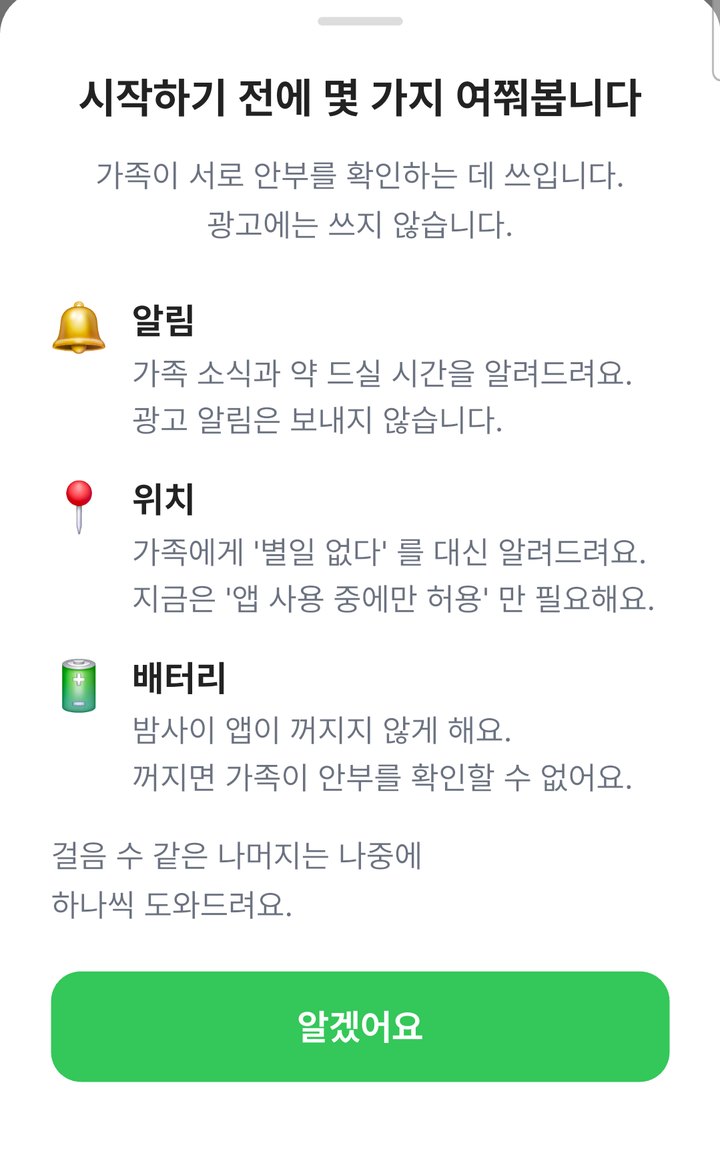
위치는 지금 '앱 사용 중에만 허용' 이면 됩니다. 밤에도 쓰이는 '항상 허용' 은 ③편에서 따로 합니다.
이렇게 되면 잘 된 거예요 · 위쪽에 '가족 안심 · 멤버십', 맨 아래에 '안부 · 운동 · 더 보기' 가 있는 화면이 보입니다.
안 되면
- 휴대폰에 따라 알림 창은 나오지 않을 수 있습니다. 그대로 다음으로 가시면 됩니다
- 실수로 '허용 안함' 을 누르셨어도 괜찮습니다. ③편의 '안심 연결 설정' 에서 다시 켤 수 있습니다
셋째 · 가입을 시작합니다
가입은 무료입니다. 가입하셔야 가족을 추가할 수 있습니다.
- '가족 안심' 화면 맨 위 '딩동은 무료예요' 칸에서 '무료로 가입하기' 를 누르세요
- 가입 화면 가운데 '서비스 이용약관 및 개인정보처리방침에 동의합니다.' 옆의 초록 '동의하기' 를 누르세요
- 단추가 '✓ 동의함' 으로 바뀌었는지 보세요
- 카카오톡을 쓰시면 노란 '카카오로 시작하기' 를, 안 쓰시면 그 아래 '전화번호로 시작하기' 를 누르세요
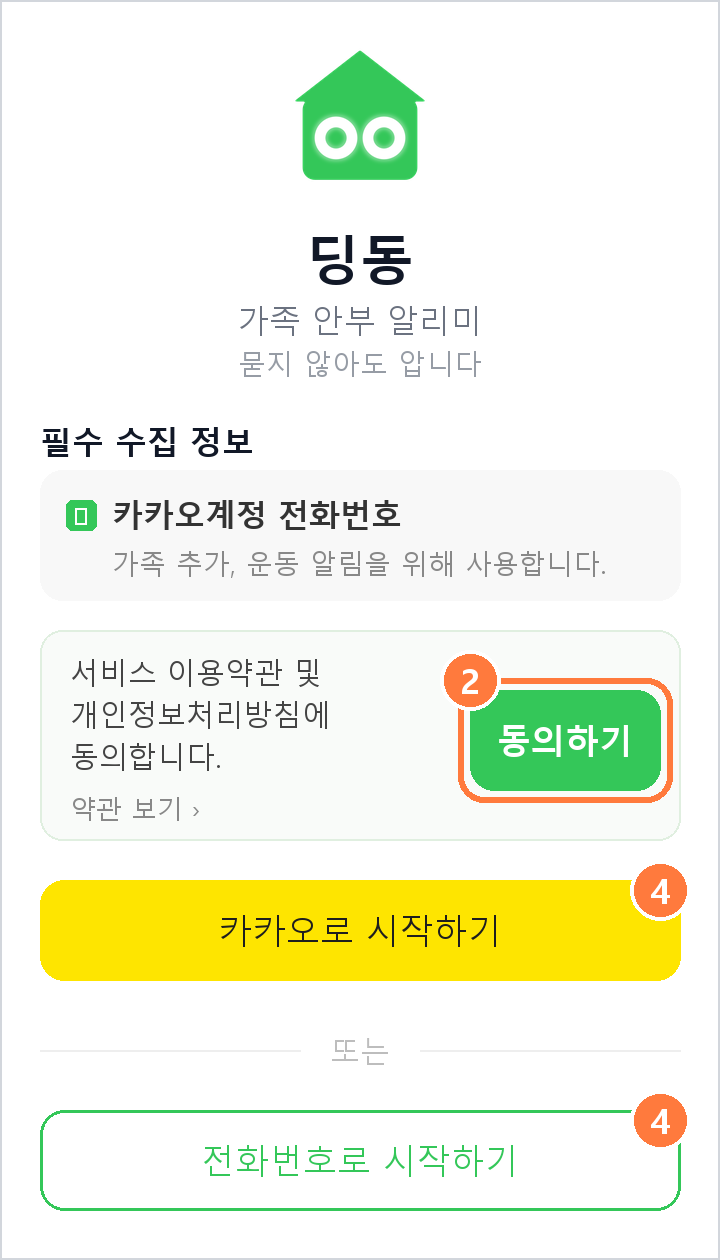
약관을 읽어 보시려면 '약관 보기 ›' 를 누르세요. 딩동을 알려 준 곳에서 받은 추천 코드가 있으면 2번 전에 '추천 코드가 있으신가요? ›' 를 눌러 넣으세요(가입한 뒤라면 '더 보기' › '추천 코드 넣기').
안 되면
- '약관에 동의하여 주세요.' 가 나오면 '확인' 을 누르고, 2번 '동의하기' 부터 다시 하세요
카카오로 하시는 분은 바로 아래 '넷째', 전화번호로 하시는 분은 그다음 '넷째' 를 보세요.
넷째 · 카카오로 가입하기 (카카오톡을 쓰실 때)
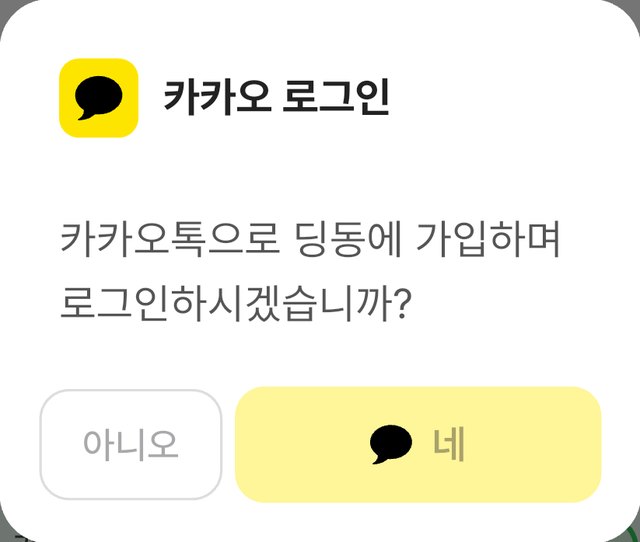
- '카카오 로그인' 창에서 노란 '네' 를 누르세요
- 카카오톡 화면으로 넘어가 딩동에 정보를 주는 데 동의하는지 물으면, 아래쪽 노란 단추를 누르세요(글자는 카카오톡이 정합니다. 대개 '동의하고 계속하기' 입니다)
- 딩동으로 저절로 돌아옵니다. 기다리세요
안 되면
- '카카오 로그인을 마치지 못했어요.' 가 나오면 잠시 뒤 '카카오로 시작하기' 를 다시 누르세요
- 그래도 안 되면 '전화번호로 시작하기' 로 가입하셔도 됩니다
넷째 · 전화번호로 가입하기 (카카오톡을 안 쓰실 때)
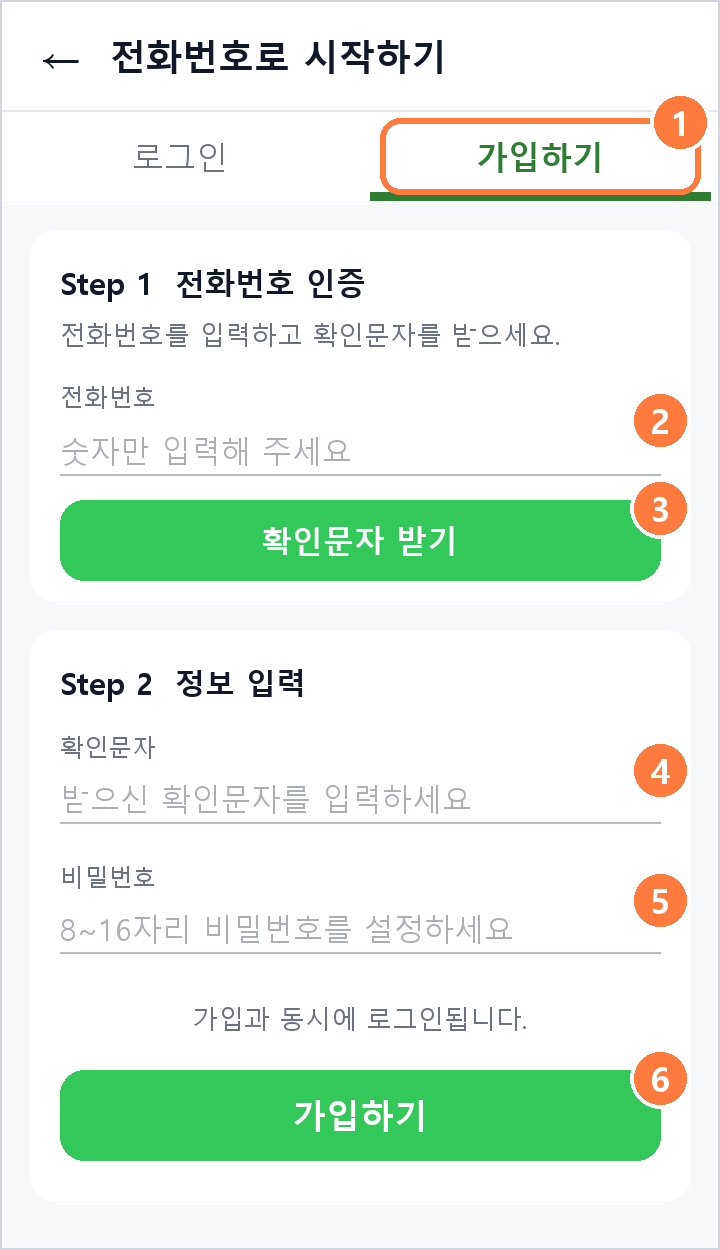
- 위쪽의 '가입하기' 를 누르세요. 처음에는 '로그인' 쪽이 열려 있습니다
- '전화번호' 칸에 내 휴대폰 번호를 숫자만 쓰세요 (예: 01012345678)
- 초록 '확인문자 받기' 를 누르세요
- 문자로 온 숫자를 '확인문자' 칸에 쓰세요
- '비밀번호' 칸에 8~16자리 비밀번호를 정해 쓰세요. 잊지 않게 이 종이에 적어 두세요
- 초록 '가입하기' 를 누르세요
내 비밀번호: ______________________
안 되면
- 문자가 안 오면 번호를 맞게 썼는지 보시고 잠시 기다리세요
- '비밀번호를 8문자 이상, 16문자 이하로 입력해 주세요.' 가 나오면 비밀번호를 8자리보다 길게 정하세요
- 이미 가입하셨던 분은 '로그인' 쪽에서 번호와 비밀번호를 쓰고 '로그인' 을 누르세요
다섯째 · 가입이 끝났는지 봅니다
- 가입 화면이 닫히고 '가족 안심' 화면으로 돌아왔는지 보세요
- 맨 위의 '딩동은 무료예요' 칸이 없어지고 '내 소식' 이 보이면 가입이 끝난 것입니다
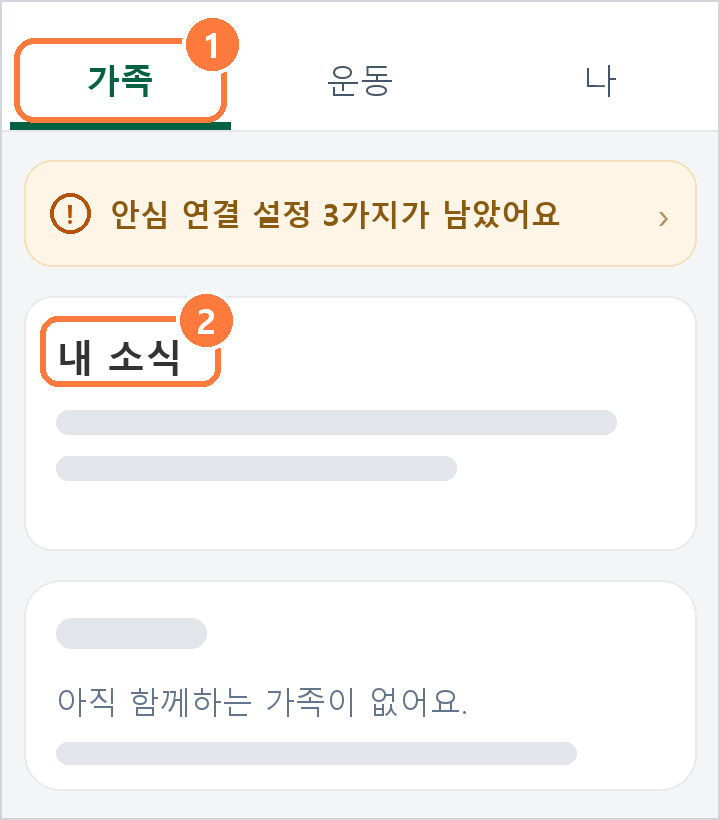
이렇게 되면 잘 된 거예요 · '아직 함께하는 가족이 없어요.' 가 보입니다. 가족은 다음 편에서 추가합니다.
맨 위에 주황색 '안심 연결 설정 ○가지가 남았어요' 가 보일 수 있습니다. 지금은 그대로 두셔도 됩니다. ③편에서 한 번에 합니다.
이제 ② 가족 추가하고 허락하기로 넘어가세요.
자주 묻는 것
가입은 꼭 해야 하나요?
가입하지 않아도 딩동을 둘러보실 수는 있습니다. 하지만 가족을 추가하려면 가입하셔야 합니다. 가입하지 않고 쓰시면 휴대폰을 바꾸실 때 가족과 기록이 모두 사라집니다.
휴대폰을 바꾸면 처음부터 다시 해야 하나요?
새 휴대폰에 딩동을 깔고, 전에 가입하신 방법으로 다시 들어오시면 됩니다. 카카오로 가입하셨으면 '카카오로 시작하기', 전화번호로 가입하셨으면 '전화번호로 시작하기' 에서 '로그인' 쪽입니다. 다만 ③편의 설정은 휴대폰마다 따로라서 새 휴대폰에서 한 번 더 해 주세요.
중간에 잘못 눌렀어요. 처음부터 다시 해야 하나요?
아닙니다. 가입 화면을 나가셨다면 '가족 안심' 화면의 '무료로 가입하기' 를 다시 누르시면 됩니다. 알림이나 위치를 '허용 안함' 으로 하셨다면 ③편의 '안심 연결 설정' 에서 다시 켤 수 있습니다.